在英国境外激活一张英国手机卡:CTExcel UK 开卡与 Wi-Fi Calling 激活记录
记录从下单 CTExcel UK、收到实体卡,到用 iOS 26 + 小火箭 + WLOC 免越狱虚拟定位拉起 Wi-Fi Calling、拨 888 完成激活的完整流程,附原理说明、逐项自查表与长期保号方案。
一张能长期收短信的英国号(+44),是注册 ChatGPT、Claude、Gemini、Cursor 这类海外服务的省心方案。本文把"下单 → 拿到卡 → 虚拟定位到英国 → 拉起 Wi-Fi Calling → 拨 888 激活 → 保号"整条链路走一遍,并把每个容易翻车的点标出来。
〇、先看成本与路线(30 秒速览)
| 项目 | 说明 | 成本 |
|---|---|---|
| 开卡 | 实名认证后下单 CTExcel UK(中国电信英国,EE 网络 MVNO) | 约 90 元 |
| 首月套餐 | 推荐"带中国流量"的套餐 | 9.9 英镑首月 |
| 长期保号 | 每 90 天发一条短信制造余额变动 | 约 1 元/条,一年几块钱 |
| 代激活(可选) | 拿到卡后找人代激活 | 约 30 元,需把卡交给对方,有风险 |
三条激活路线:
| 路线 | 条件 | 难度 | 说明 |
|---|---|---|---|
| 英国当地基站 | 人在英国 | ★ | 插卡直接拨 888,最稳 |
| 英国/欧洲网络 + 虚拟定位 | 一台 iPhone + 小火箭 + 英国节点 | ★★★ | 本文主线,国内可完成 |
| 境外基站(如香港) | 能收到境外信号 | ★★ | 深圳湾公园手动选网到香港运营商即可 |
一、先搞懂三个"为什么"
1.1 为什么手机卡必须在英国境内激活
CTExcel UK 的开卡激活校验发生在运营商侧:卡插进手机后,需要先成功拉起 Wi-Fi Calling,再由运营商判定"这台设备当前处于英国网络环境",才会放行激活。所以人在国内直接插卡是拉不起来的,这也是"代激活"这门生意存在的原因。
1.2 为什么 iOS 26 必须虚拟定位
iOS 高版本的定位不只依赖 GPS,还会向 Apple 的网络定位服务(gs-loc.apple.com)查询当前坐标。运营商拉起 Wi-Fi Calling 时会结合 IP 归属地 + 设备定位 双重校验,只改 IP 不改定位,新系统上会被判定为不在英国。
WLOC 是一个开源方案:通过小火箭(Shadowrocket)的 HTTPS 解密能力做中间人,拦截 Apple 定位服务的响应,把里面的坐标替换成你指定的英国坐标。于是系统"以为"你在英国,Wi-Fi Calling 就能被拉起。
地图选点 → 快捷指令/网页写入坐标 → iPhone 请求 Apple 网络定位
   → wloc.js 拦截响应并替换坐标 → 系统拿到"英国"定位 → 拉起 Wi-Fi Calling
需要知道的边界:
- 改的是网络定位(WiFi/基站),不是 GPS 硬件;
- 室内、GPS 信号弱时成功率最高;室外 GPS 强时可能被真实坐标覆盖;
- iOS 高版本定位缓存很顽固,改完通常要重启才生效;
- iOS 27 Beta 6 之后该方案已失效,本文适用于 iOS 26 及以下。
1.3 一句话总结流程
小火箭装 WLOC 模块 → 开 HTTPS 解密 → 装并信任证书 → 改定位到英国 → 开飞行模式重启 → 连 WiFi + 英国节点 → 插卡 → 等 10 分钟出现 Wi-Fi Calling → 拨 888 → 收邮件。
二、第一步:下单 CTExcel UK
官方下单入口(带推荐码):
https://www.ctexcel.com/uk/buyCard/buyCardPackage/1?recommendCode=HENDZA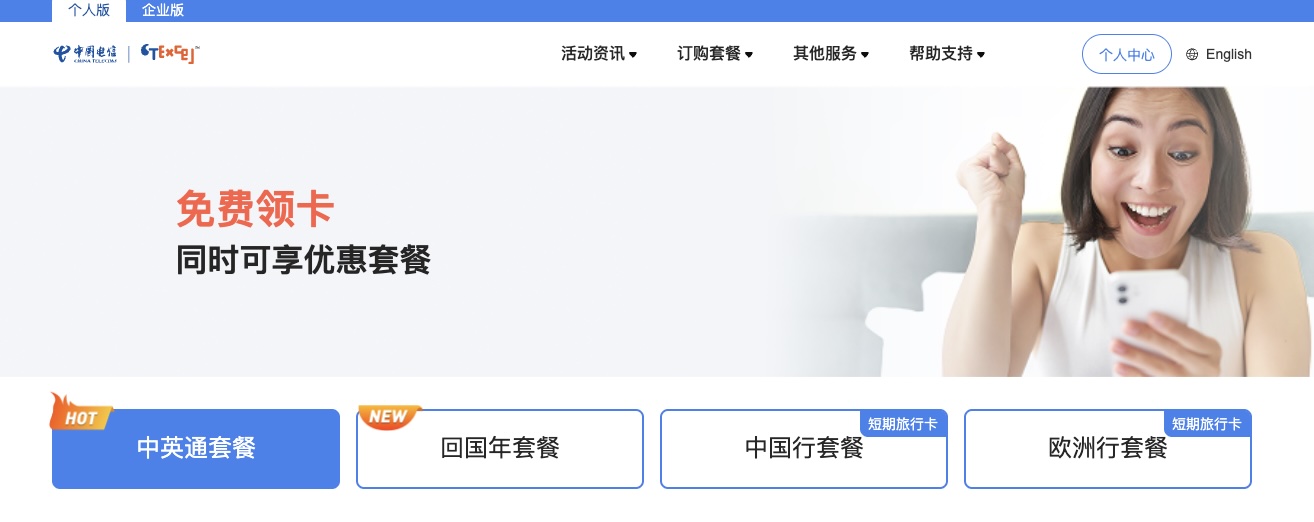
2.1 怎么选
- 套餐:选带中国流量的套餐即可,推荐 9.9 英镑首月的那档,后续保号成本约 4 元/年;
- 卡类型:推荐先拿实体 SIM,稳定、不挑机型,后续有需要再转 eSIM;
- 订购月数:按需,记得把自动续费关掉(绿色按钮点成灰色)。

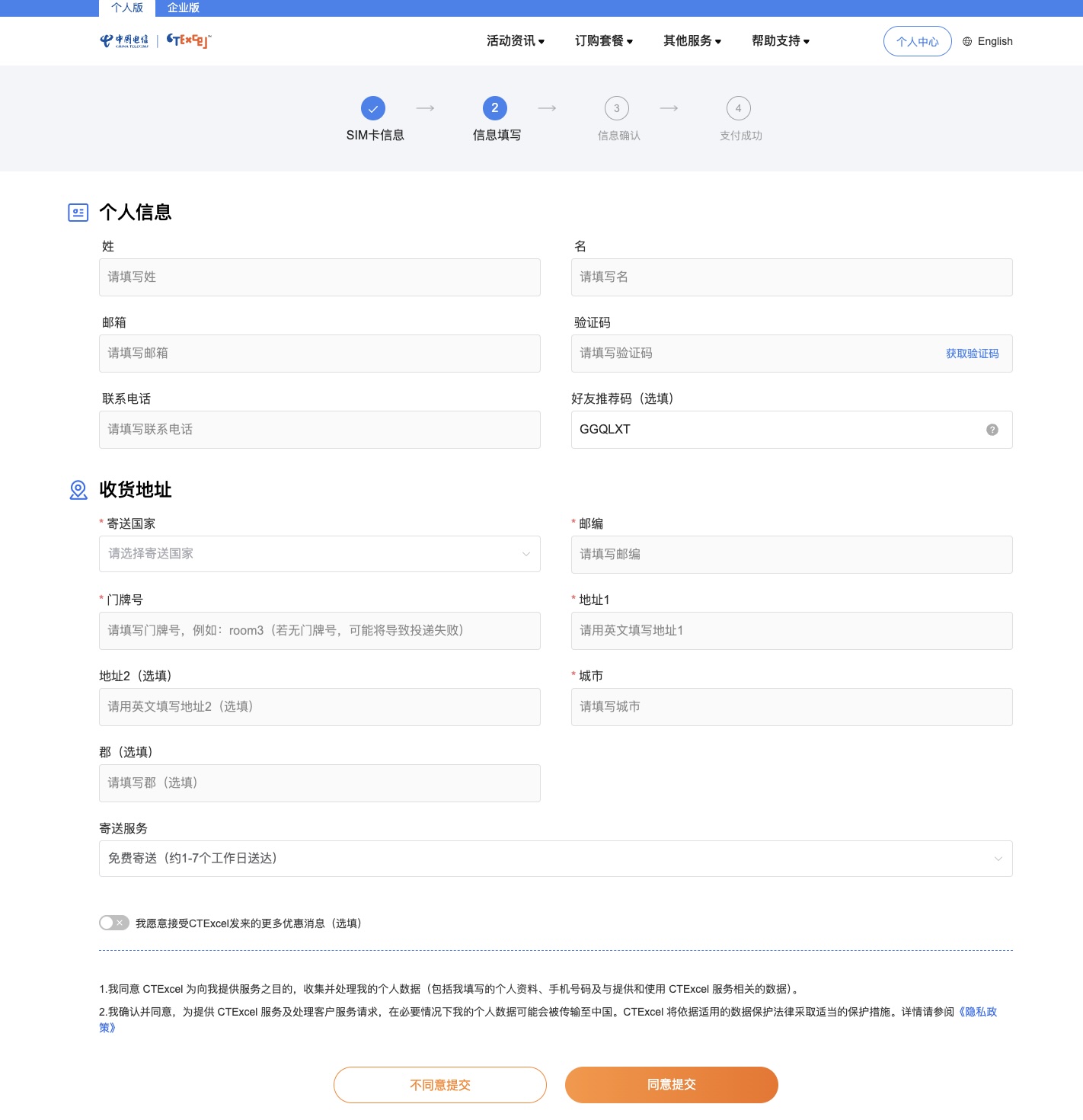
2.2 填地址与个人信息
- 寄往国内:用中文填写详细地址;
- 寄往海外:Postcode 一定要填准;
- 邮箱必须真实有效——发货通知、激活成功邮件、eSIM 二维码都发到这里。
2.3 结算时试试优惠码
结算页可以试填优惠码 DEAL50OFF,命中可享 5 折(过期即失效,以页面实时结果为准)。

2.4 关于实名认证
CTExcel 需要实名认证,用自己的身份信息下单即可,不要图省事借用他人信息,后面出问题很难处理。
三、第二步:等卡
- 支付后会收到发货邮件,实体卡一般 3 天内送达;
- 收到卡后先别插,直接进入下一步搭建激活环境;
- 选 eSIM 的话,二维码会发到你的邮箱。
四、第三步:搭建 Wi-Fi Calling 激活环境
这一节是整个流程的核心,请逐步对照,不要跳步。
4.1 硬件与节点要求
| 项目 | 要求 |
|---|---|
| 手机 | iPhone(iOS 17.4+;iOS 26 需要虚拟定位) |
| 工具 | 小火箭 Shadowrocket(务必升级到最新版) |
| 节点 | 英国节点;欧洲原生 IP 最佳,机场节点实测也能成 |
| 节点细节 | 节点必须开启 UDP;英国家宽不一定比原生 IP 好使 |
| IP 校验 | 用 iplark.com 检查 IP 归属地是否在英国 🇬🇧 |
4.2 安装小火箭
App Store 购买安装 Shadowrocket,并允许它创建 VPN 配置。
4.3 导入 WLOC 模块
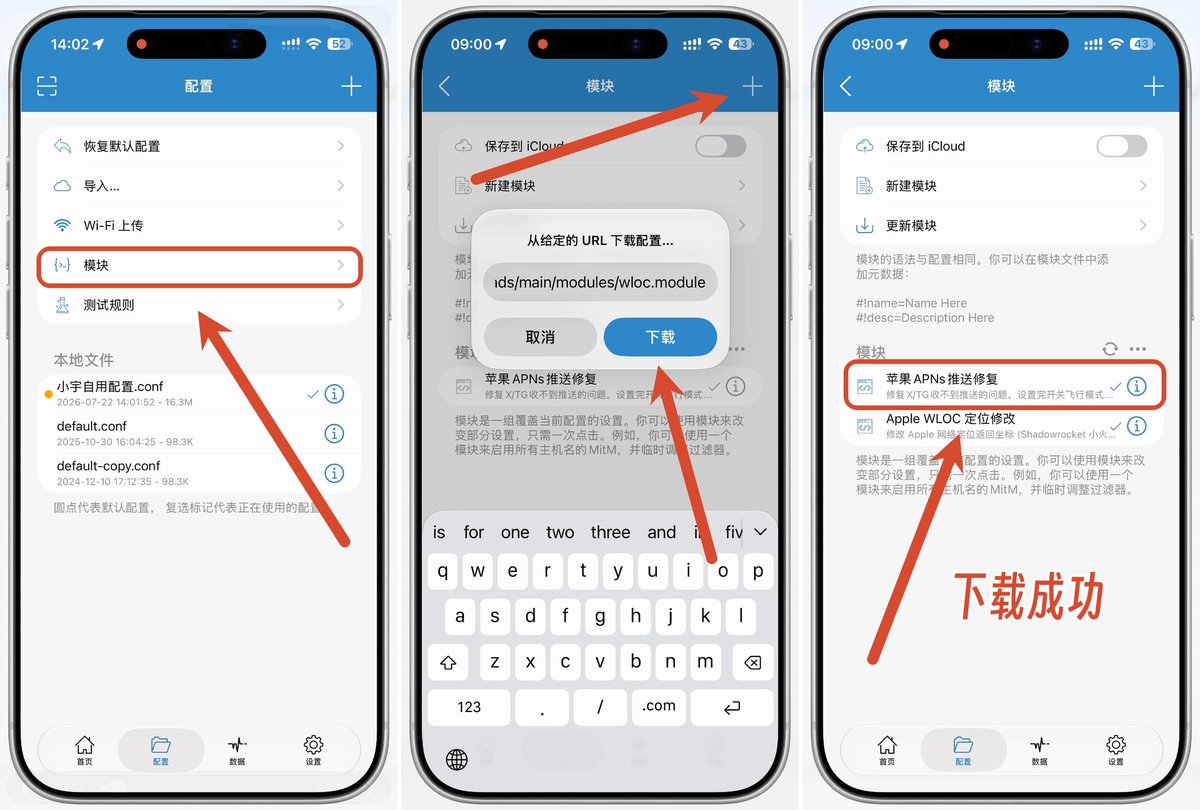
打开小火箭 →「配置」→「模块」→ 右上角 + →「来自 URL」,粘贴模块地址:
https://raw.githubusercontent.com/cyberhandyman/wloc-spoofer-en/refs/heads/main/modules/wloc.module原项目Yu9191/wloc作者已删除仓库,上面的地址是可用备份。备用:https://raw.githubusercontent.com/Yu9191/wloc/refs/heads/main/modules/wloc.module
导入成功后,模块列表里会出现 「Apple WLOC 定位修改」,确认它是启用状态。
4.4 开启 HTTPS 解密
WLOC 需要拦截 Apple 定位服务器的 HTTPS 请求,因此必须打开解密功能。
路径(新版):「配置」→ 当前使用的配置文件右侧 ⓘ →「HTTPS解密」 路径(部分旧版):「设置」→「HTTPS解密」
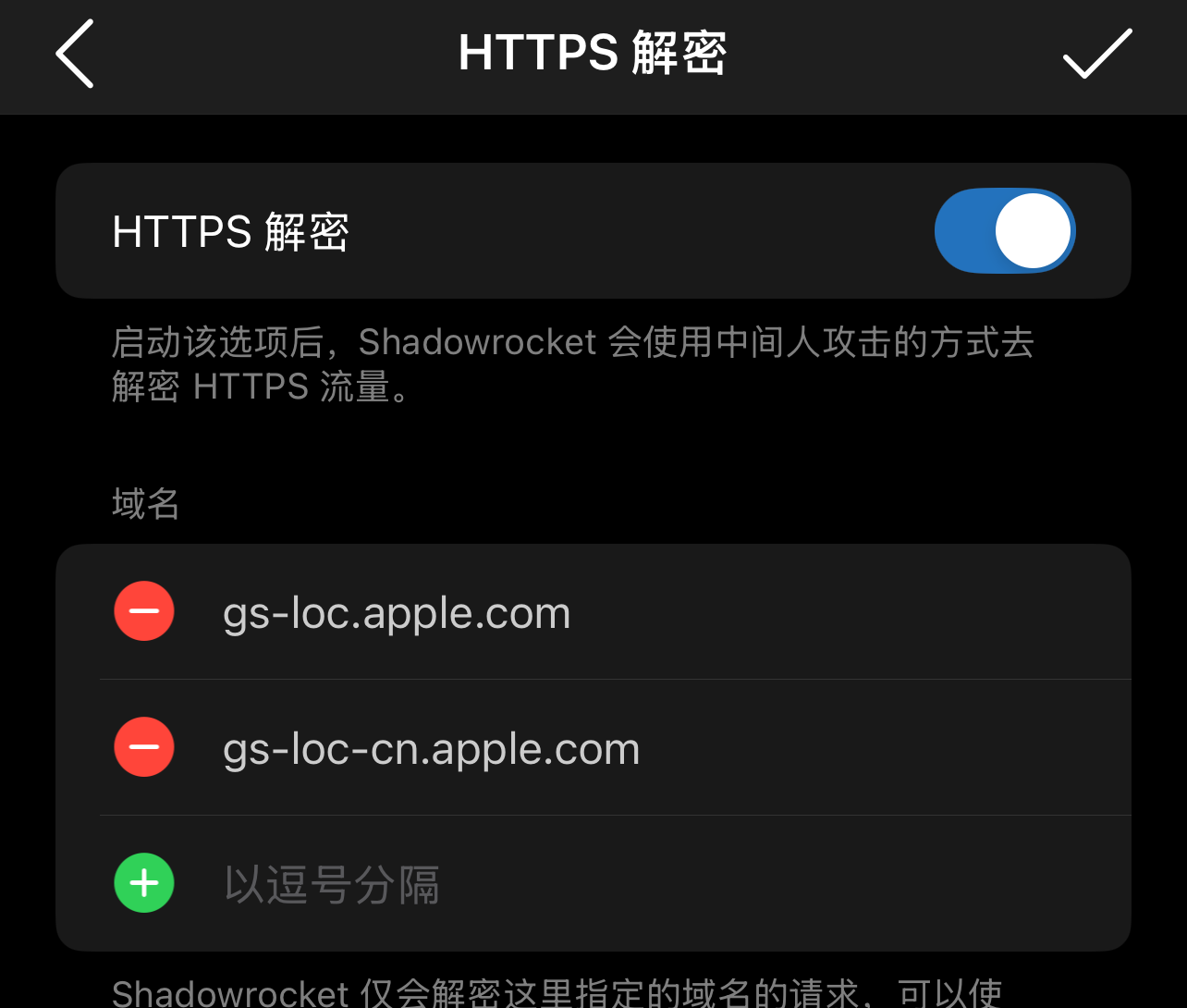
进入后打开 「HTTPS 解密」 和 「HTTP/2 MitM」 两个开关(变蓝),然后点 「生成新的 CA 证书」。
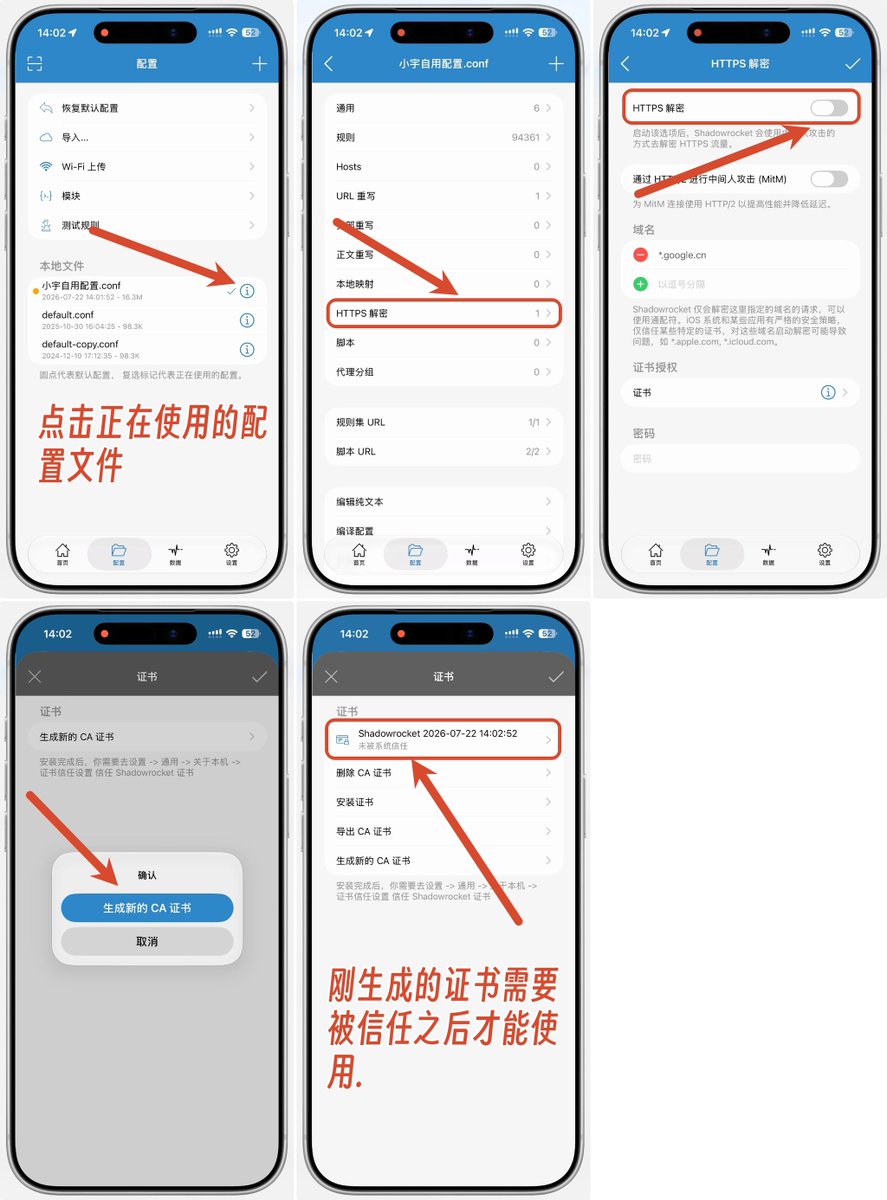
确认解密域名包含以下两条(导入模块后通常会自动出现,没有就手动加,用英文逗号分隔):
gs-loc.apple.com,gs-loc-cn.apple.com如果你还要用高德地图选点,再加上bluedot.is.autonavi.com和bluedot.is.autonavi.com.gds.alibabadns.com。
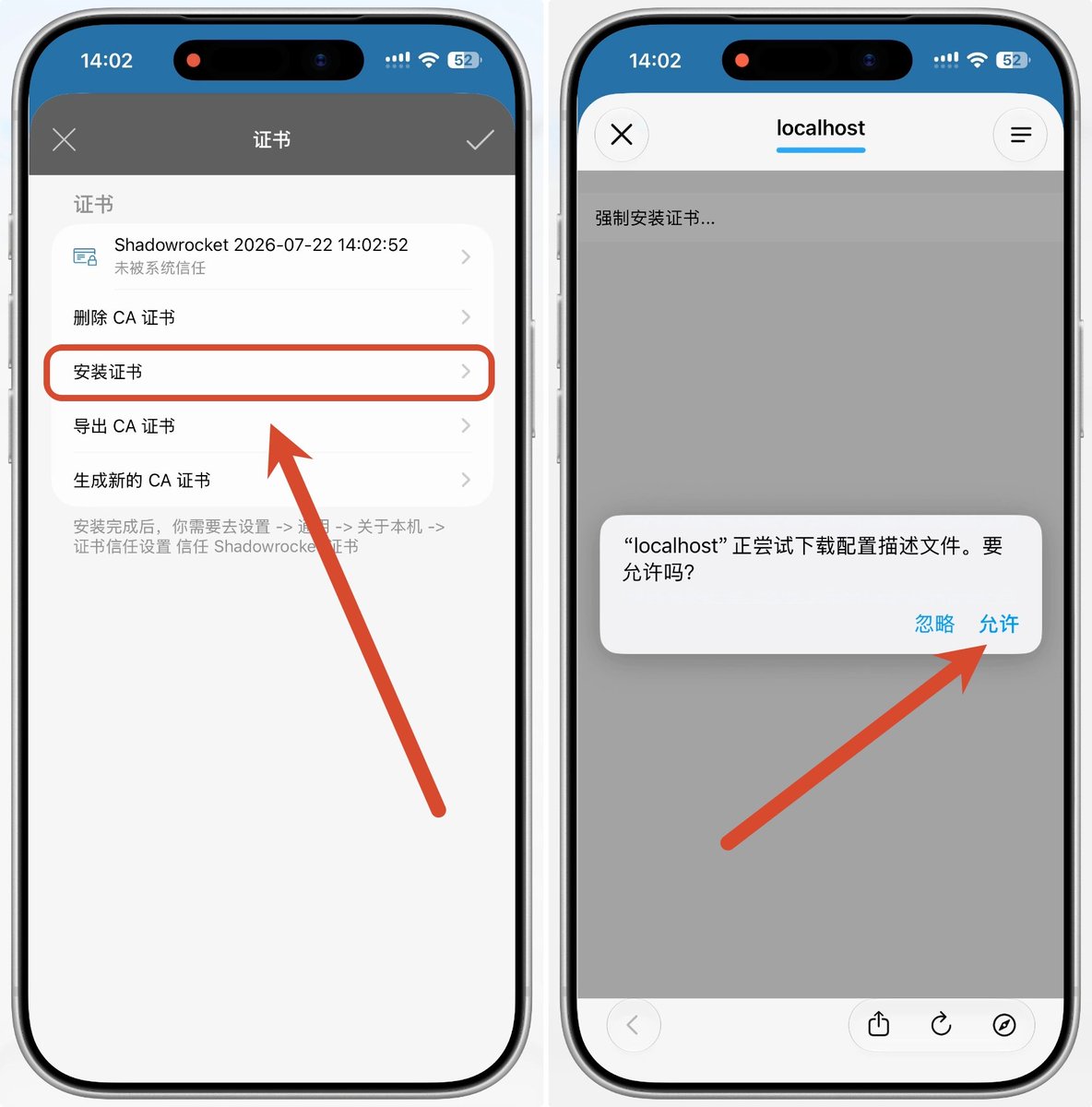
4.5 安装证书并开启"完全信任"
这是最容易翻车的一步:只装描述文件、不在"证书信任设置"里打开完全信任,模块等于没生效。
- 在 HTTPS 解密页点「安装证书」→ 允许,描述文件会下载到系统;
- 打开「设置」,顶部会出现"已下载描述文件",点进去 → 安装 → 输入锁屏密码;
- 回到「设置」→「通用」→「关于本机」→ 滑到底部 →「证书信任设置」→ 找到刚生成的证书,打开完全信任,弹出警告时点继续。
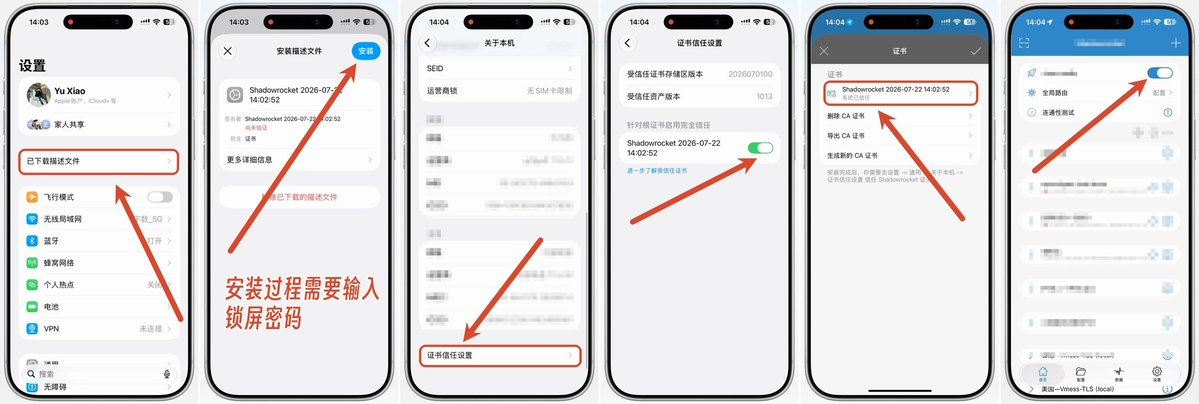
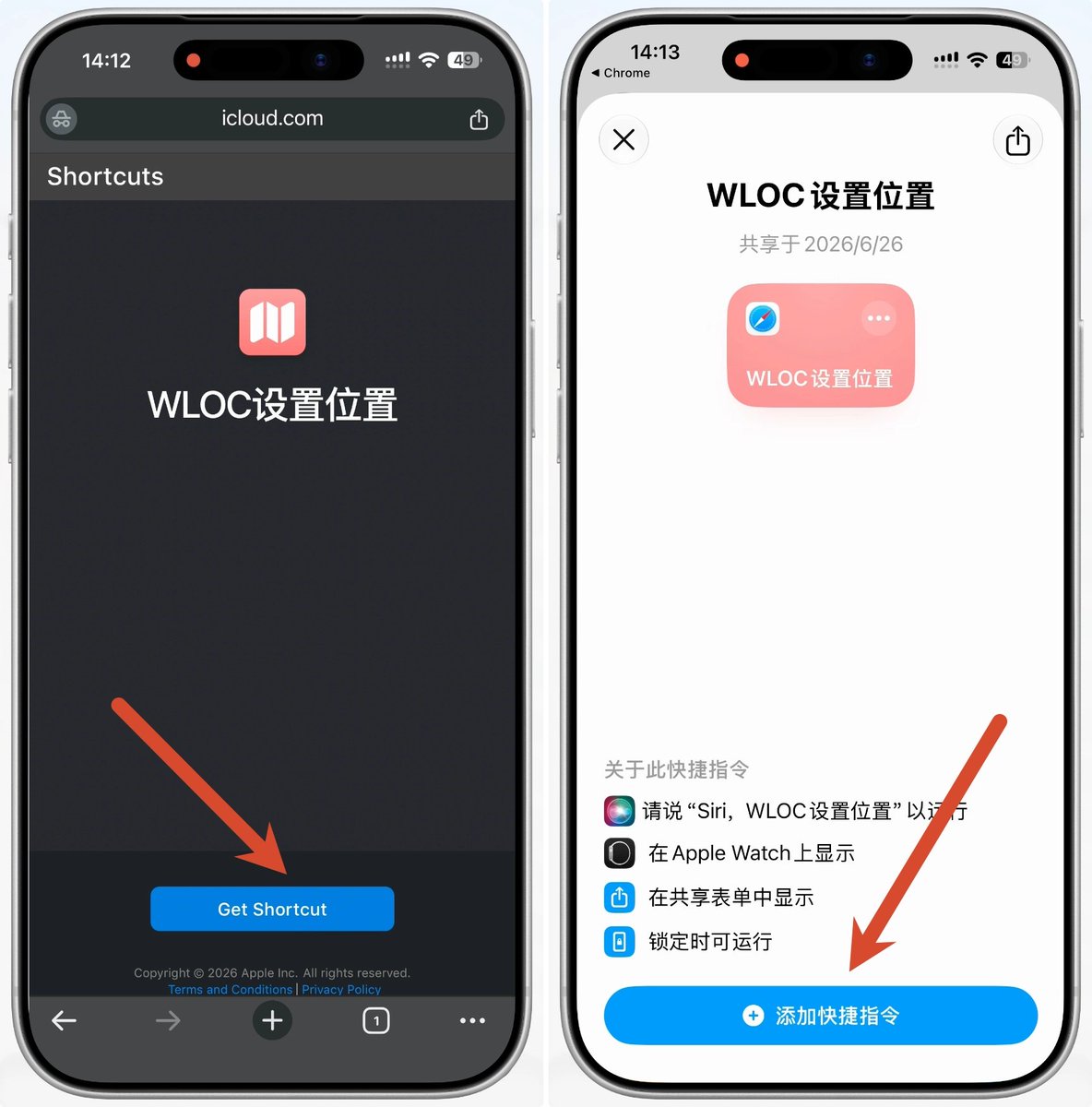
4.6 安装两个快捷指令
用 Safari 分别打开并添加:
- 设置位置:
https://www.icloud.com/shortcuts/a82717d8fdad4e6280866fcf911173f7(WLOC 设置位置) - 恢复位置:
https://www.icloud.com/shortcuts/f42632d406504f24a2cd163af4fe012f(WLOC 清理恢复位置)
4.7 小火箭的隧道与代理设置
- 「设置」→「隧道」:依次打开 强制路由、所有网络、包括蜂窝服务(新版还有「本地网络」「包括 APNs」,一并打开);
- 回到首页:路由选择 全局 → 代理;
- 打开顶部总开关,确认出现 VPN 标识。
这几项必须全开,否则要么拦截不到蜂窝侧请求,要么改完定位后系统立刻回落到真实位置。
4.8 把定位改到英国
保持小火箭代理、模块、HTTPS 解密都处于开启状态,然后二选一:
方法一:快捷指令(推荐)
- 打开 Apple 地图(或高德地图),长按/搜索目标地点,比如"大英博物馆";
- 点「分享」→「更多」→ 选 「WLOC 设置位置」;
- 等待快捷指令跑完。
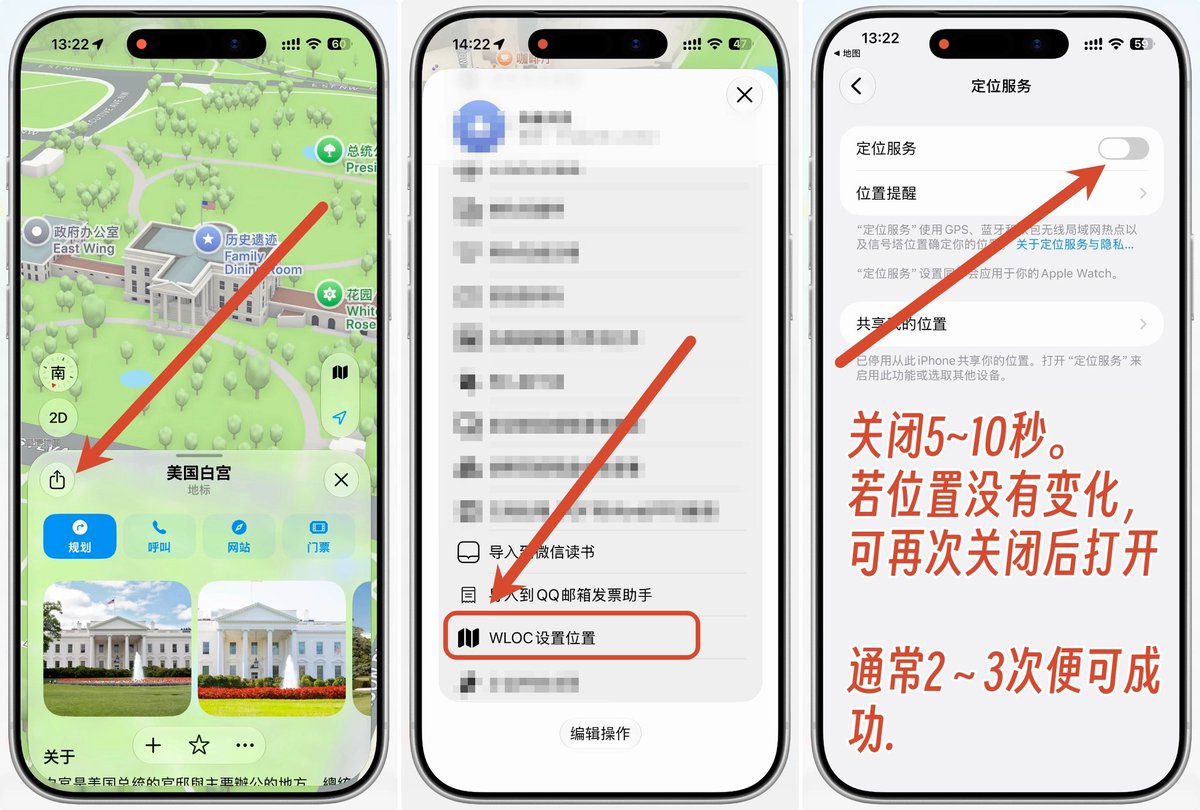
方法二:在线选点页
用 Safari 打开 https://wloc-pages.pages.dev/,搜索地点 → 点「储存到设备」,出现绿色"已储存"即成功(红色说明小火箭没开或设置没生效)。备用地址:https://wloc-spoofer.wloc.workers.dev/
注意:"储存到设备"是通过模块把坐标写进小火箭的持久化存储,不是上传 iCloud。这个页面必须在代理已开启的情况下访问,否则请求不会被拦截。
iOS 26 及更高版本让定位生效的标准流程:
- 先用快捷指令或选点页设置目标位置;
- 打开飞行模式;
- 关闭系统定位服务;
- 重启 iPhone;
- 开机后关闭飞行模式;
- 暂时保持 WiFi 关闭,用蜂窝网络联网;
- 打开小火箭,确认 VPN 已连接;
- 打开系统定位服务;
- 打开 Apple 地图验证定位是否在英国。
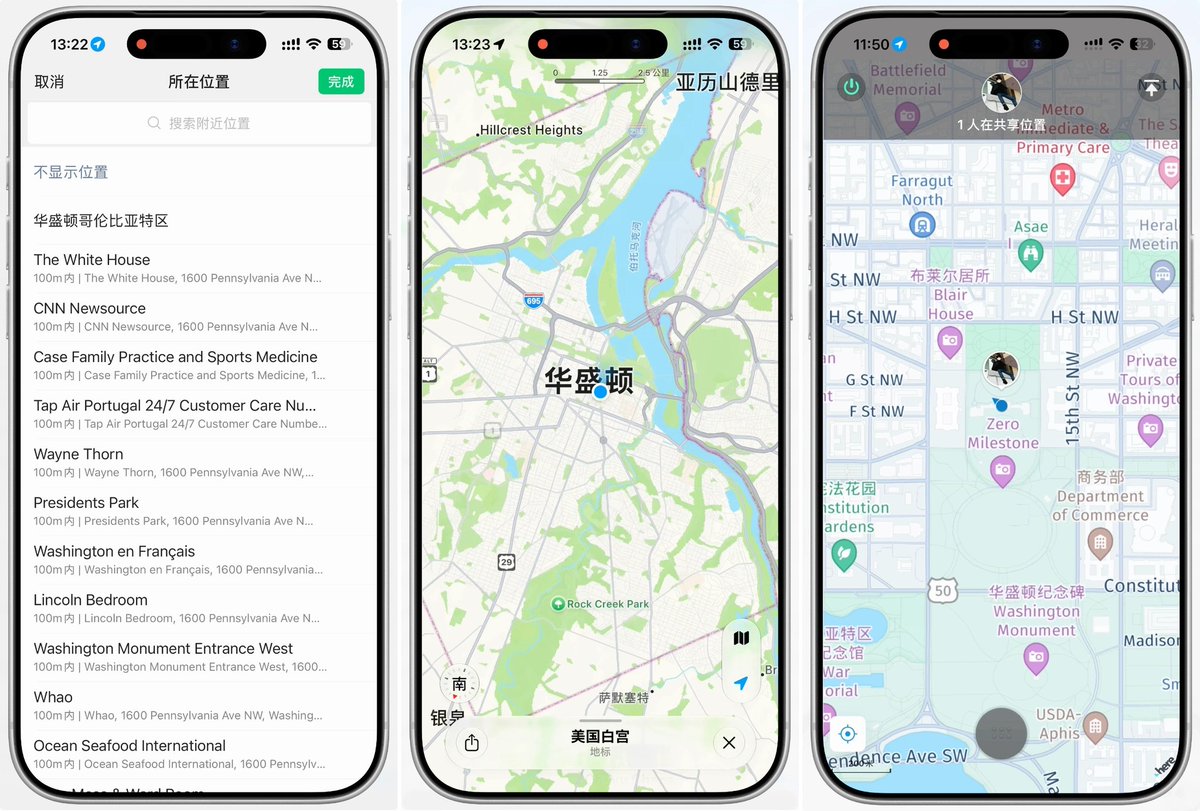
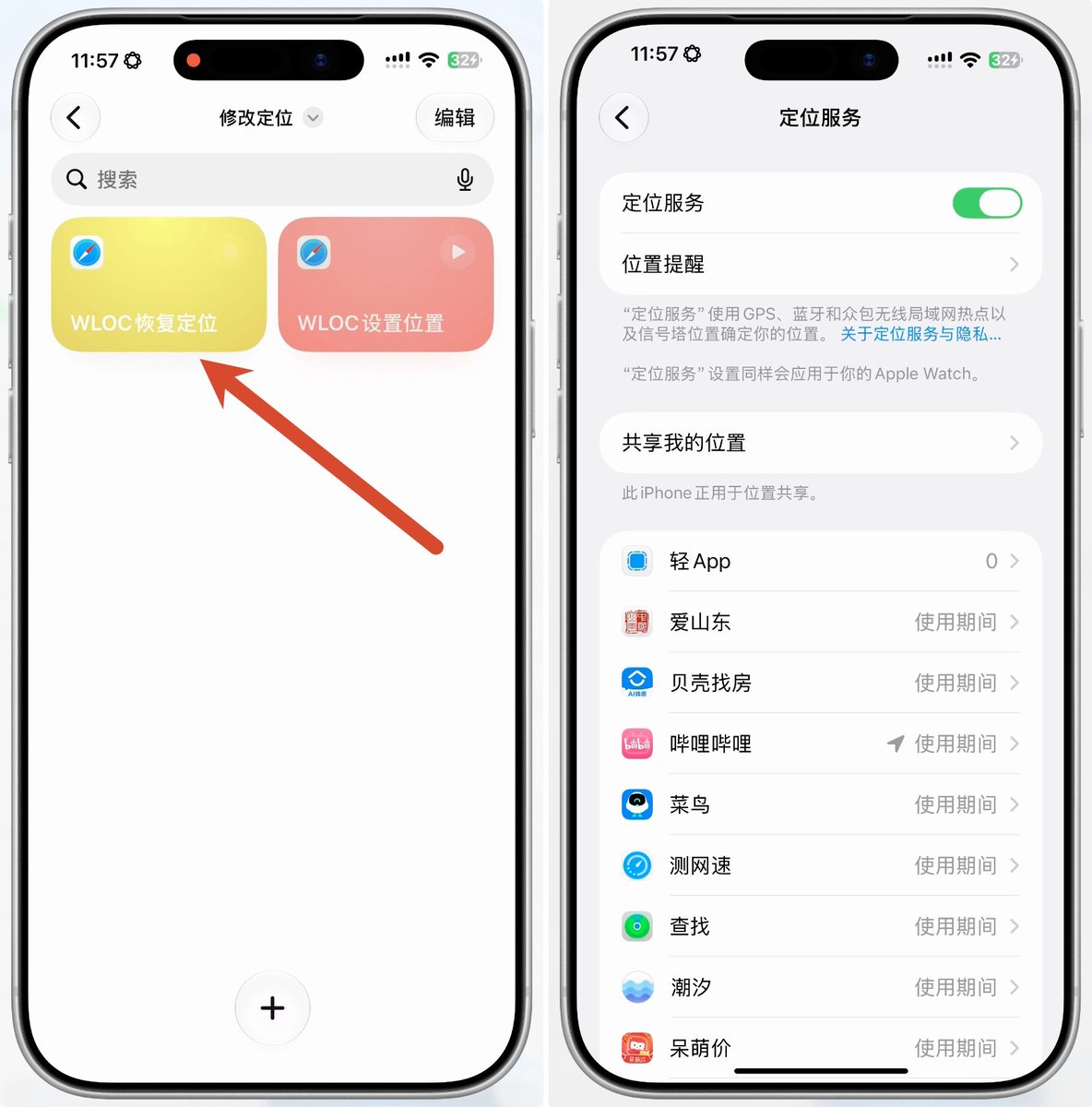
验证成功后再打开 WiFi 进行下一步。用完想恢复真实定位:运行「WLOC 清理恢复位置」快捷指令,或在小火箭里关闭/删除该模块,然后关定位 → 重启 → 开定位。
4.9 打开系统的 Wi-Fi Calling 开关
「设置」→「蜂窝网络」→ 找到 「无线局域网通话」(海外版系统名称可能略有不同,位置一致)→ 打开。
五、第四步:执行激活
环境搭好后,按顺序执行:
- 手机先不要插卡(让系统在飞行模式下重建网络栈);
- 打开飞行模式;打开定位服务(iOS 26 必须开,且定位已改到英国);
- 重启手机;
- 连接 WiFi,打开小火箭并连接英国节点,确认是全局代理 + VPN 标识;用
iplark.com复查一次 IP 归属地; - 插入 SIM 卡(或启用 eSIM);
- 等待约 10 分钟,状态栏出现 Wi-Fi Calling / EE WiFiCall 标识即拉起成功;
- 在 Wi-Fi Calling 状态下拨打
888,能接通就算激活动作完成(听几声嘟嘟后自动挂断是正常的); - 10 分钟内查收邮件,收到官方"激活成功"邮件(内附号码与密码)才算真正完成。
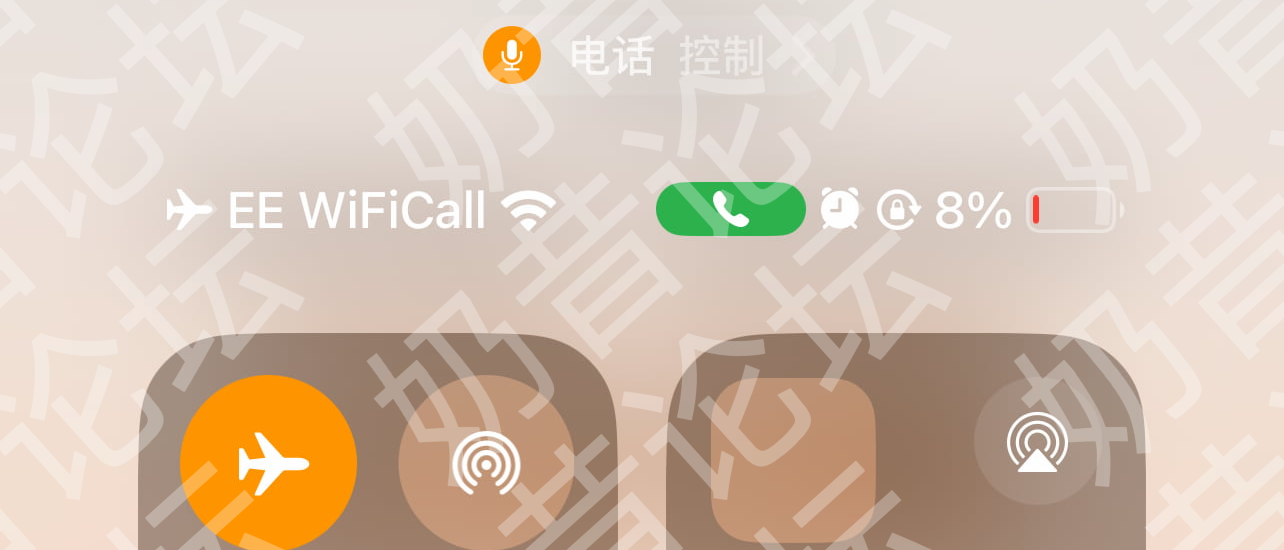
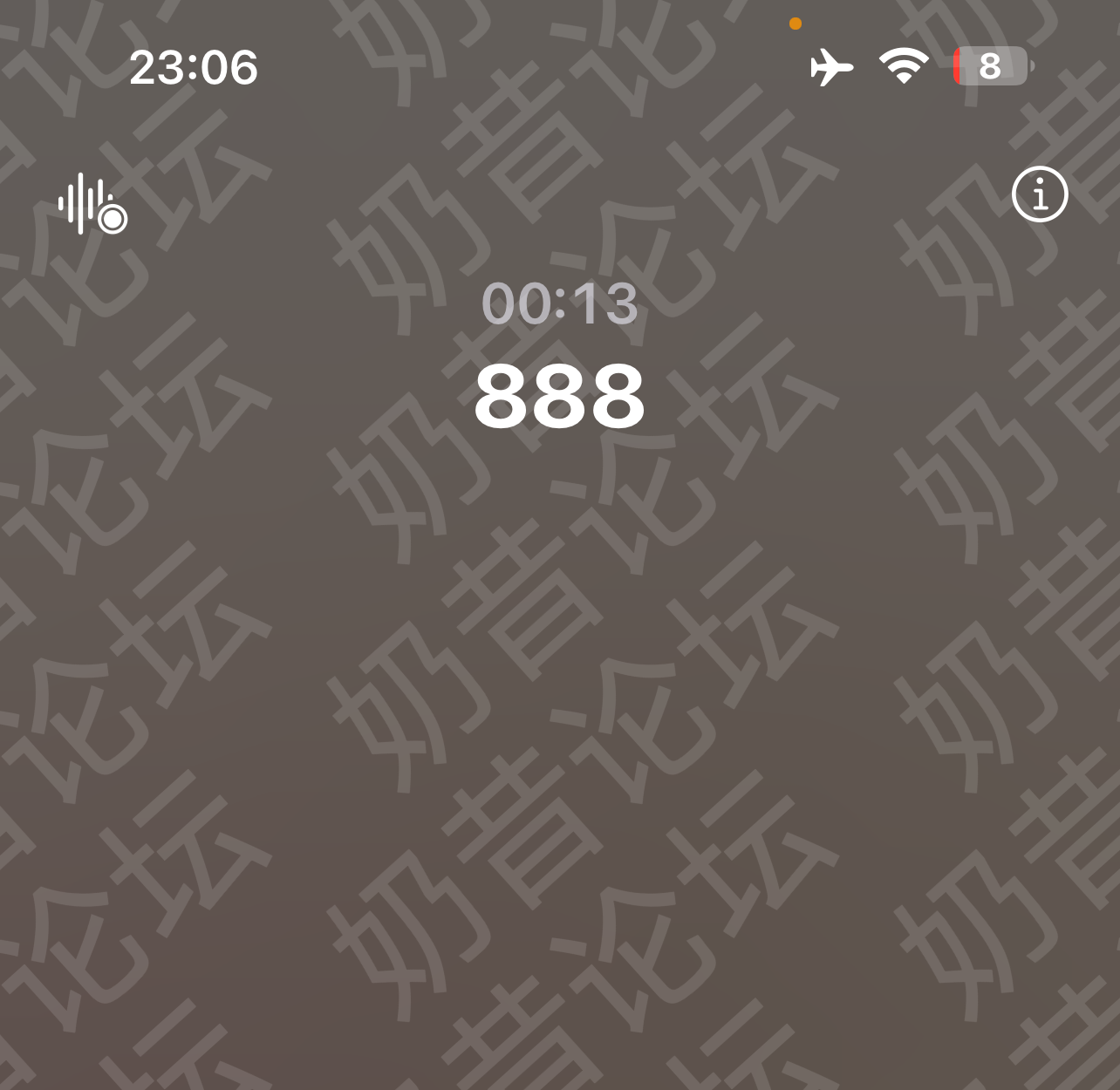
5.1 没成功?按这张表逐项自查
| 检查项 | 期望状态 |
|---|---|
| 小火箭总开关 | 已打开,状态栏有 VPN 标识 |
| WLOC 模块 | 「Apple WLOC 定位修改」已启用 |
| HTTPS 解密 | 开关已打开,且 HTTP/2 MitM 已打开 |
| CA 证书 | 已安装 且 在"证书信任设置"里开启了完全信任 |
| 解密域名 | 包含 gs-loc.apple.com 和 gs-loc-cn.apple.com |
| 隧道设置 | 强制路由、所有网络、包括蜂窝服务全部打开 |
| 定位 | Apple 地图显示在英国 |
| iOS 26 | 已按"飞行模式 → 关定位 → 重启 → 开定位"流程走过一遍 |
| 节点 | 英国/欧洲原生 IP,已开启 UDP,换过 2~3 个试 |
全部满足还是拉不起来,先重启手机再来一次,再不行就换节点。实测有人第二次、第三次才成功,这是整条链路上最关键的门槛。
六、激活成功后要做的 5 件事
6.1 改密码
登录官网个人中心改掉初始密码:
https://www.ctexcel.com/uk/login?redirect=/personal/personalHome6.2 自动续费
可以不开;套餐到期不用管,不影响接短信。
6.3 保号策略(重点)
- 不要开"保号套餐"——开了会停机,反而收不到短信;
- 正确做法:每 90 天发一条短信(约 1 元),只要造成余额变动就会自动保号;
- 只用来接短信的话,长期成本约等于免费。
6.4 短信转发到邮箱
如果你只用它收验证码,可以拿一台闲置安卓机常驻插卡,用短信转发类 App 把短信实时转发到邮箱/Telegram/Bark,这样卡不在身边也能随时收码。参考教程:
https://mp.weixin.qq.com/s/9UWUt60_uO91brXz7HwHgQ6.5 顺手开漫游 + 热点
手机开漫游再开热点,其他人连上你的热点就等于连上了英国网络,而且出口纯净度很高——临时需要英国 IP 的时候非常好用。
七、常见问题排查
| 现象 | 常见原因 | 处理 |
|---|---|---|
| 拉不起 Wi-Fi Calling | 节点不行 / 定位没生效 / 证书没信任 / 隧道没全开 / iOS 26 没重启 | 按 5.1 表逐项核对,换英国原生 IP 且开 UDP 的节点 |
| 地图一直转圈、完全不显示位置 | 证书或 HTTPS 解密配置有问题,不是"改成功" | 临时关掉模块看地图是否恢复 → 重装证书 → 检查是否有多个模块抢同一域名 |
| 定位改成功后跳回真实位置 | 室外 GPS 信号强 / locationd 缓存 / 代理中断 | 到室内测试,重走 iOS 26 流程;确认代理没断 |
| 快捷指令跑了但地图没变 | 快捷指令只负责写坐标,不直接改系统定位 | 代理+模块+解密+证书信任+MITM 域名五项同时满足,再关开地图,高版本需重启 |
| 拨 888 打不通 | 状态栏还没出现 Wi-Fi Calling | 等满 10 分钟;仍无就重启或换节点,以收到邮件为准 |
| 插卡后显示"无服务" | 正常现象 | Wi-Fi Calling 不需要本地基站信号 |
| 收不到激活邮件 | 延迟或被误判垃圾邮件 | 等 10 分钟并翻垃圾箱;仍未收到就重走一遍流程 |
八、稳定性与风险提示
- 前段时间 giffgaff 大封杀,不少人转到了 CTExcel;国际版中国电信(CTExcel)整体口碑尚可,但稳定性请自行评估;
- 激活后不要频繁换设备、换节点,避免触发风控;
- 虚拟定位依赖 MITM 证书,只用自己的证书,不要安装陌生人提供的 CA;不用时关掉 HTTPS 解密或删除证书;
- 本教程具有时效性,运营商政策与系统版本都在变,一切以官网最新说明为准;
- 请遵守当地法律法规与运营商服务条款,勿用于伪造考勤、规避平台规则等用途。
附录 A:把 giffgaff 号码携号转网到 CTExcel
想把原来的英国号(如 giffgaff)保留下来转进 CTExcel:
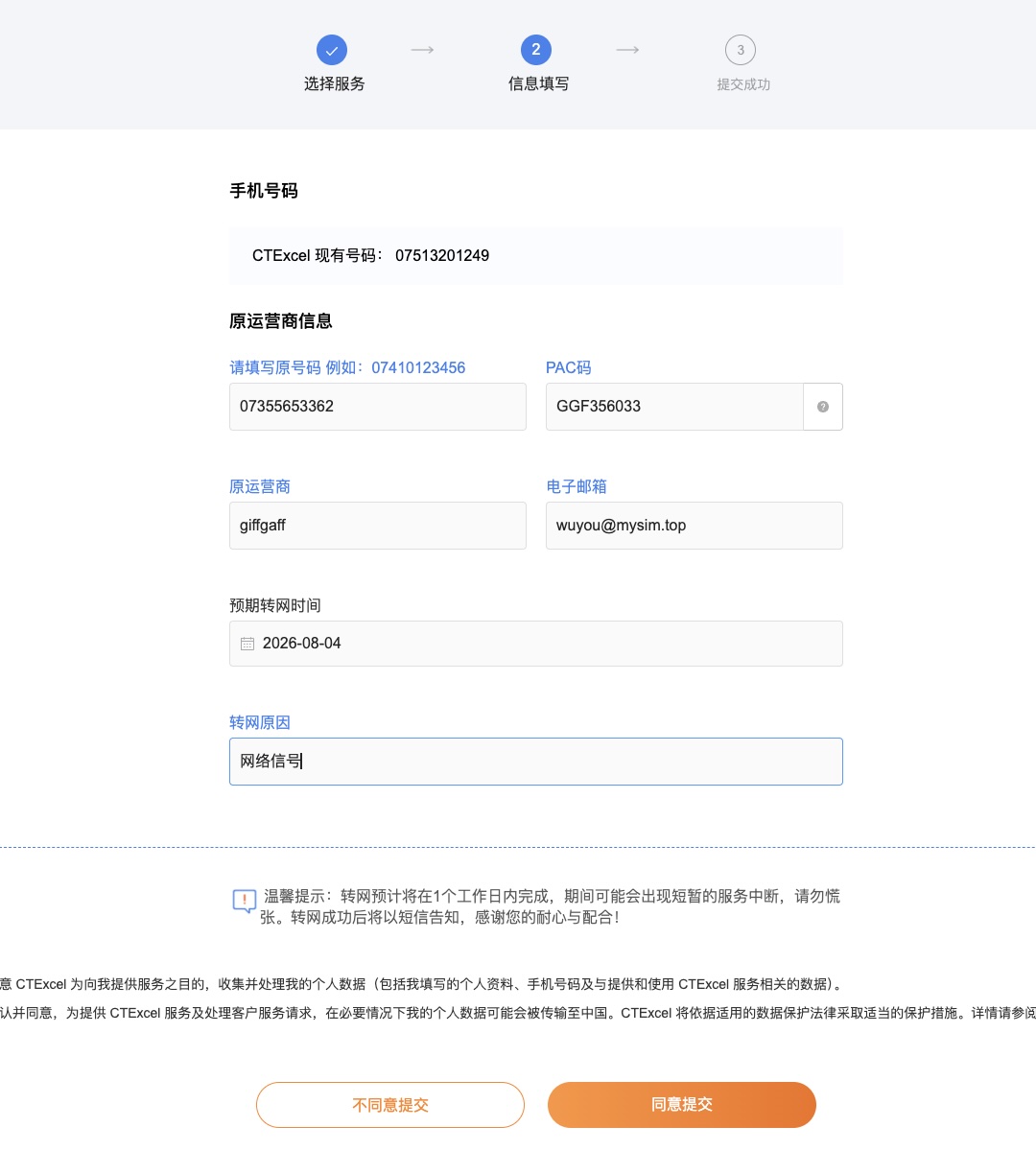
- 向原运营商申请 9 位 PAC 码(giffgaff 可在网页端 Profile and settings 里直接看到);

- 登录 CTExcel 个人中心 →「业务办理 / Bundles & top-ups」→「携号转网 / Transfer my number」;
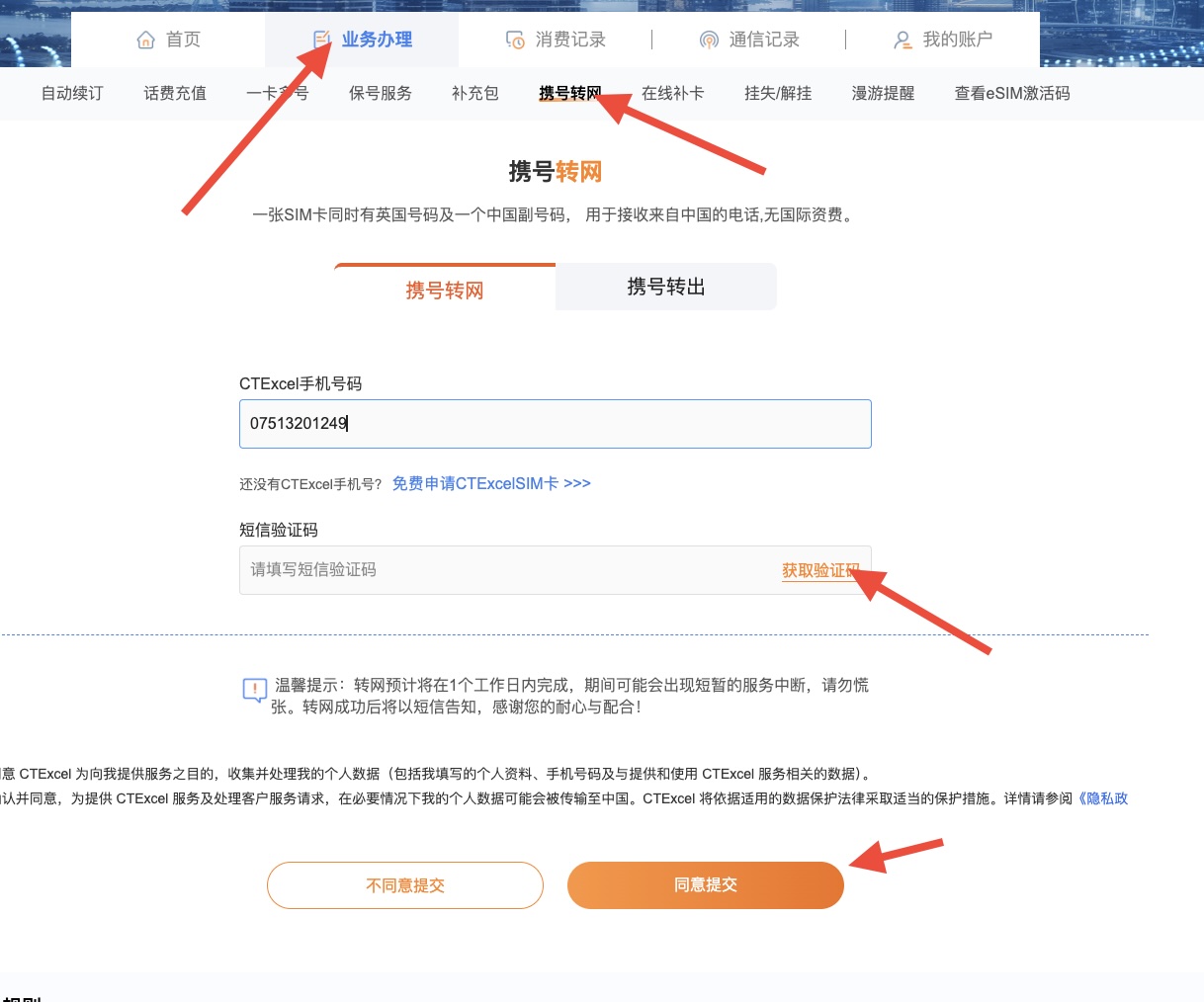
- 填入原手机号码和 PAC 码,指定转网日期;到指定日期原卡自动注销,号码绑定到 CTExcel。
附录 B:参考来源
本文整理自以下公开教程,其中部分截图取自原文(原文采用 CC BY-SA 4.0 许可,此处已标注出处):
| 内容 | 链接 |
|---|---|
| 苹果虚拟定位(WLOC + 小火箭) | https://www.mysim.top/wloc |
| iOS 26 免越狱修改定位拉起 CTExcel Wi-Fi Calling | https://forum.naixi.net/thread-13769-1-1.html |
| CMlink / CTExcel UK 激活终极教程 | https://forum.naixi.net/forum.php?mod=viewthread&tid=11915 |
| giffgaff 开启 Wi-Fi Calling | https://mysim.top/wificall |
| CTExcel 申请激活与携号转网 | https://www.mysim.top/ctexcel.html |
| 安卓机短信转发到邮箱 | https://mp.weixin.qq.com/s/9UWUt60_uO91brXz7HwHgQ |
| WLOC 项目备份仓库 | https://github.com/cyberhandyman/wloc-spoofer-en |
感谢奶昔论坛(forum.naixi.net)与无忧数卡(mysim.top)作者的公开分享。原文许可:CC BY-SA 4.0。
免责声明
本文仅用于技术方案记录与交流,不构成任何购买或操作建议。虚拟定位仅修改 Apple 网络定位返回结果,不涉及 GPS 硬件层。因系统更新、运营商风控、配置错误或使用不当造成的任何后果,由使用者自行承担。套餐资费与激活政策请以 CTExcel 官方网站最新公布为准。