OPPO Find X8 几分钟快速解锁 root:GhostLock + KernelSU 越狱全流程
用 GhostLock(CVE-2026-43499 内核提权)在 OPPO Find X8 上几分钟拿到 root:确认机型支持后一键执行,装 KernelSU 做授权管理,模块里装 Xposed(Vector),最后记住「软重启保 root、硬重启要重越狱」,再用 Momo 检查环境避免被游戏/支付类软件检测。
关键词:OPPO、Find X8、root、GhostLock、KernelSU、Xposed、Vector、Momo、软重启
先说结论
OPPO Find X8 解锁 root 不需要解锁 BL、不需要刷机、不需要等待官方通道。用 GhostLock(CVE-2026-43499 内核本地提权利用)在网页上点一下,几分钟就能拿到 root shell,再配合 KernelSU 做授权管理、装 Xposed 模块,整个过程基本是「确认支持 → 点执行 → 装 KSU → 装模块」四步。
但有一个关键前提要记住:GhostLock 给的是「临时 root」,只活在当前这次开机里。软重启能保住,硬重启会丢,丢了就重新越狱。
原理一句话
GhostLock 利用的是 Linux 内核 futex PI(优先级继承)的栈上 UAF(Use-After-Free),影响 Android GKI 6.1 ~ 6.12 内核。触发后可以:把自己提权成 uid=0(root)、把 selinux_state.enforcing 改成 0(SELinux 变 Permissive),然后直接在手机上拿到 root shell。因为不写持久化分区、不动 boot 镜像,所以重启就失效——这是「临时 root」的来源。
前置条件
- 手机:OPPO Find X8(MT6991),内核版本必须匹配。GhostLock 官方已适配的机型:
| 设备 | 内核版本 | 状态 |
|---|---|---|
| OPPO Find X8 (MT6991) | 6.6.118-android15 | ✅ 已适配 |
| OnePlus Ace 6T | 6.1.x | ✅ 已验证 |
| OnePlus 15 | 6.1.x | ✅ 已验证 |
| OnePlus Pad 2 | 6.1.x | ✅ 已验证 |
| Realme RMX5070 | 6.1.x | ✅ 已验证 |
Find X8 的内核串形如 6.6.118-android15-8-gebdfad32d749-ab15099304-4k,在「设置 → 关于手机」里核对无误再用。
- 电脑/浏览器:能打开 GhostLock 网页版入口即可。
- 心态:越狱给的是临时 root,后面所有操作都要围绕「怎么保住它」来安排。
第一步:GhostLock 一键越狱
- 打开 GhostLock 项目页,先确认手机支持(机型、内核版本在适配列表内)。
- 点击「执行」。
- 留在页面别动,等它跑完,直到出现成功标志——GhostLock 的日志里会出现类似:
[+] Root shell obtained![+] SELinux disabledid显示uid=0(root)、getenforce返回Permissive
- 如果执行失败(卡住、报错、没出 root shell):把 CPU 核心组换成另一组再重新执行。核心组的选择会影响竞争窗口的命中率,同一个设备上这一组不行就换一组试,成功率会明显上来。
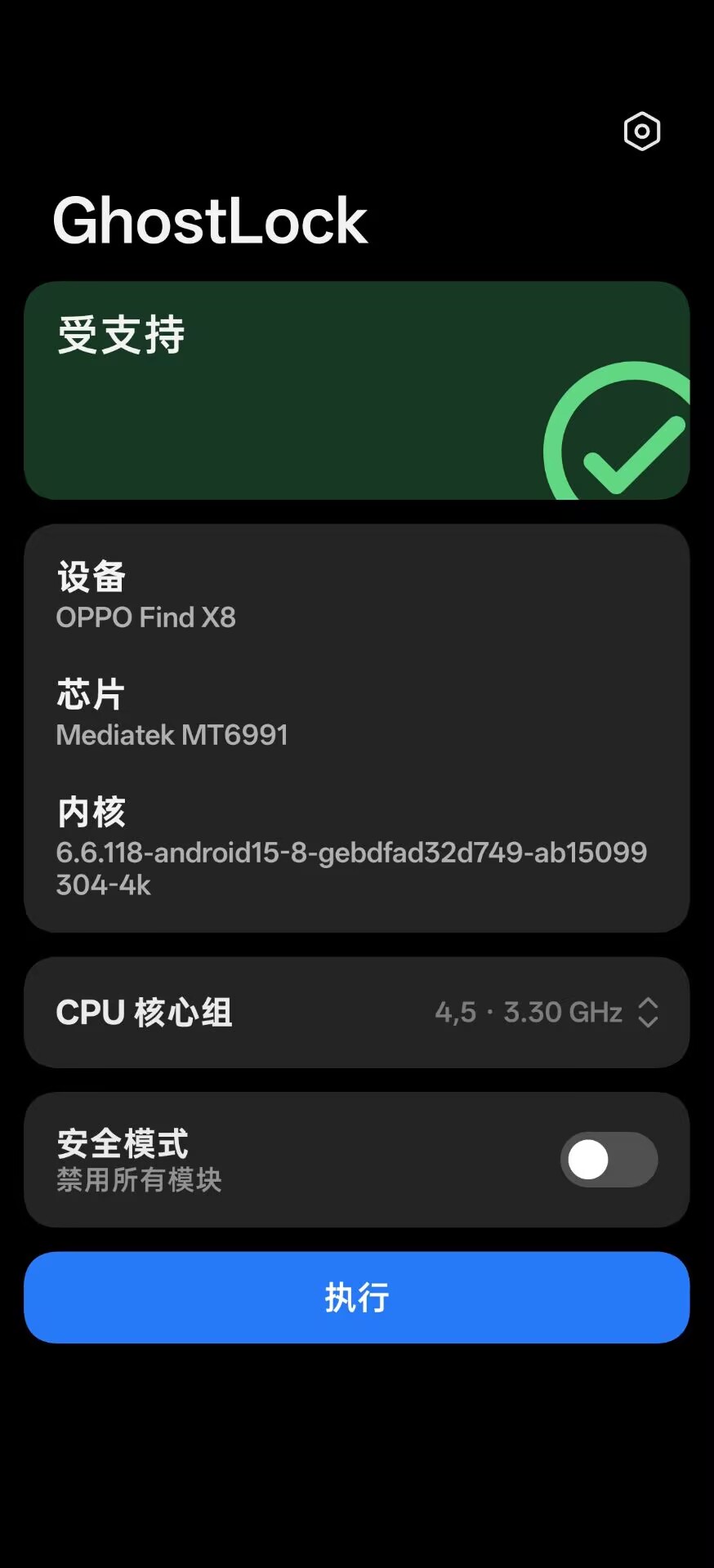
提示:GhostLock 的原理是竞争条件(race condition),偶尔失败很正常,不是设备问题,换核心组重试即可。
第二步:装 KernelSU(KSU)做 root 授权
越狱成功后,装 KernelSU(KSU)作为 root 授权管理器:
- 打开 KSU,主界面会显示「工作中 · 越狱模式」,说明当前 root 链路是通的;
- 授权入口在底部 「超级用户」 栏:需要 root 的 App 会在这里弹出来,直接给对应 App 开 root 权限即可。
第三步:模块里装 Xposed(推荐 Vector)
KSU 的「模块」页支持安装 Xposed 框架,推荐用 Vector:
- 下载 Vector 的 zip 包,从 KSU 的模块页安装(KSU 里点安装、选 zip);
- 同时安装 Vector 的 apk;
- 打开 Vector,界面显示「已激活」即为成功。
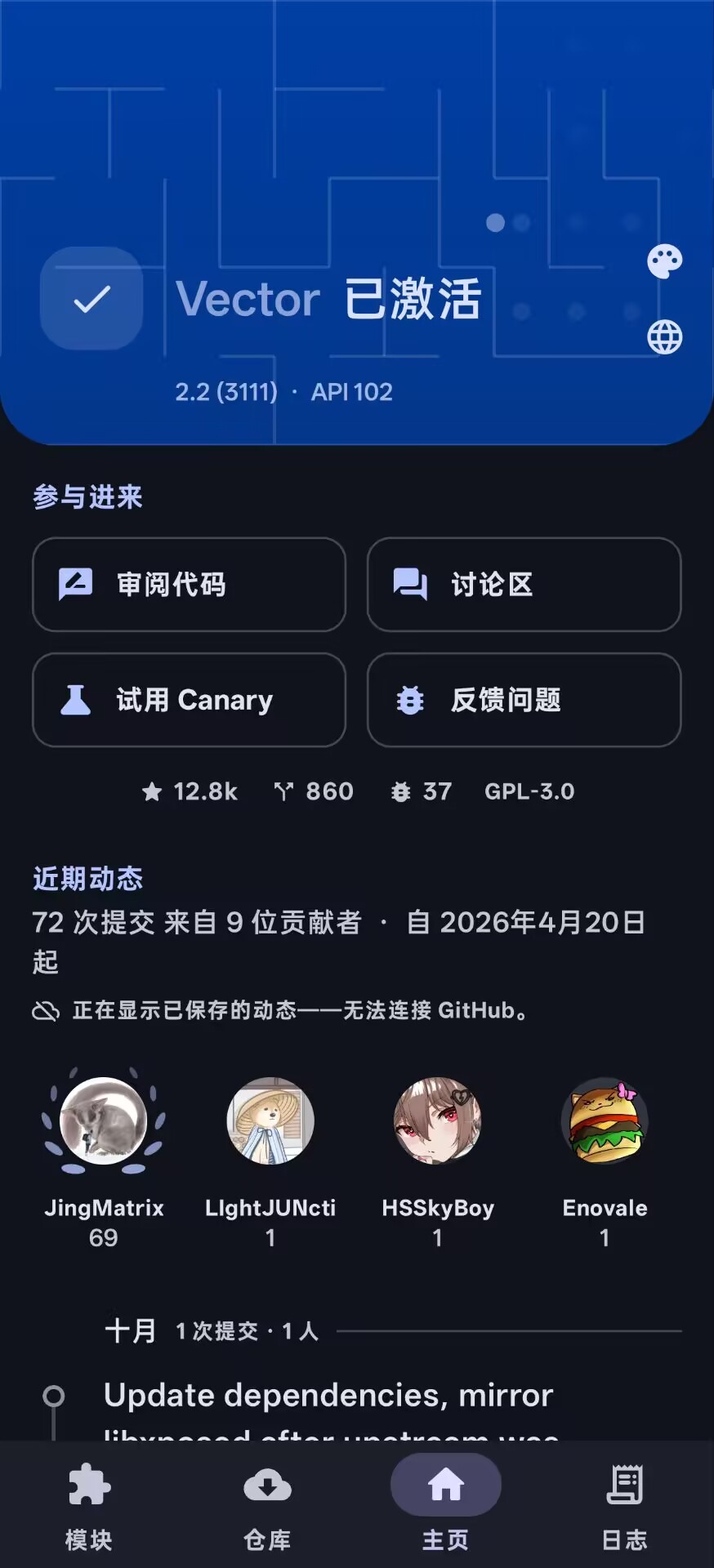
之后要用的 Xposed 模块都可以走 Vector 加载。
第四步:软重启保 root(关键操作)
KSU 右上角有重启按钮,里面有两个选项:重启 和 软重启。这一步务必分清:
- 软重启(soft reboot):只重启用户空间(zygote/框架层),内核不重启 → root 保留。日常折腾模块、改完东西都用它。
- 直接重启:内核重新引导 → 临时 root 丢失,需要重新越狱(重新走第一步)。
养成习惯:每次改完配置,都从 KSU 右上角点「软重启」,而不是长按电源键重启。
第五步:Momo 检查环境,避免被检测
装 Momo(环境检测工具)检查系统状态:
- Momo 会列出各项环境异常(root 特征、SELinux 状态、调试特征等);
- 有异常项时,直接按异常项的关键词搜索对应的隐藏/规避方案;
- 目标就是让游戏、支付这类对 root 敏感的应用检测不到异常环境。
常见问题
Q:GhostLock 提示内核版本不支持? A:确认手机内核串与适配列表精确匹配;不同批次/系统的内核版本可能不一样,需要对应版本的适配。
Q:执行卡住不动? A:竞争条件失败的表现,换一个 CPU 核心组重新执行,多试几次。
Q:直接重启后 root 没了? A:正常,这是临时 root 的特性。重新走第一步越狱即可,不需要重新装 KSU 和模块。
小结
- 越狱:GhostLock 确认机型 → 点执行 → 出 root shell(失败就换 CPU 核心组重试);
- 授权:KernelSU 显示「工作中 · 越狱模式」,底部超级用户栏给 App 开 root;
- 模块:KSU 模块页装 Vector(Xposed),装完显示「已激活」;
- 保活:一律用 KSU 右上角「软重启」,硬重启 = root 丢失 = 重新越狱;
- 体检:Momo 查环境异常,搜方案处理,防游戏/支付类检测。
全部工具合集
| 工具 | 干什么用 | 链接 |
|---|---|---|
| GhostLock | 内核提权越狱本体(CVE-2026-43499,futex PI 栈 UAF,GKI 6.1~6.12) | github.com/wzhdgithub/GhostLock |
| KernelSU | root 授权管理(超级用户 / 模块 / 软重启) | github.com/tiann/KernelSU · kernelsu.org |
| Vector | Modern Xposed Framework(JingMatrix 维护,LSPosed 系) | github.com/JingMatrix/Vector · modules.lsposed.org |
| Momo | 环境检测(查 root / SELinux / 调试特征等异常) | Momo-v4.4.1.apk(GitHub 第三方镜像) |
| CVE-2026-43499 | 漏洞详情(NVD) | nvd.nist.gov/vuln/detail/CVE-2026-43499 |
Momo 本体没有官方 GitHub 仓库,上表给的是 GitHub 上的第三方归档副本,下载 APK 请自行核对来源。
相关阅读:ColorOS 重启后无障碍服务失效?把它拆成三层讲清楚 · ColorOS 老是弹「检测到“XX”获取无障碍权限」是怎么回事?
本文基于 GhostLock(CVE-2026-43499)公开研究与个人实操整理,仅用于自己的设备测试。root 会改变系统安全模型,银行卡/支付、企业管控类 App 的行为可能随之变化,请自行评估风险。